В нашем обсуждении сегодня мы сфокусируемся на процессе установки операционной системы Windows 11 вручную. Эта информация может быть полезна в различных ситуациях, таких как отсутствие доступа к Интернету, проблемы с центром обновления Windows, недоступность определенных обновлений или желание приобрести новый опыт. Мы подробно рассмотрим два способа установки обновлений: через каталог обновлений Microsoft и с использованием установочного образа Windows 11. Однако, перед тем, как перейти к этим методам, давайте обсудим несколько важных аспектов системных обновлений Windows 11, которые могут помочь решить проблему без необходимости вручную устанавливать обновления.
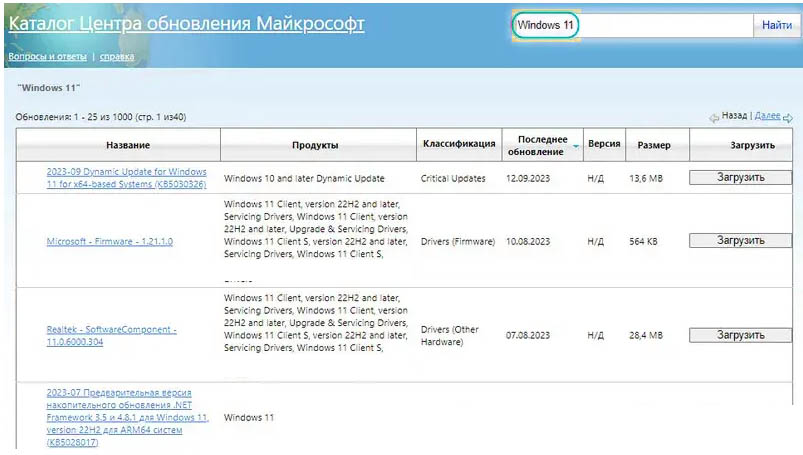
Теперь давайте перейдем к процессу установки Windows 11. Первый метод — использование каталога обновлений Microsoft. Вам потребуется посетить официальный сайт Microsoft.
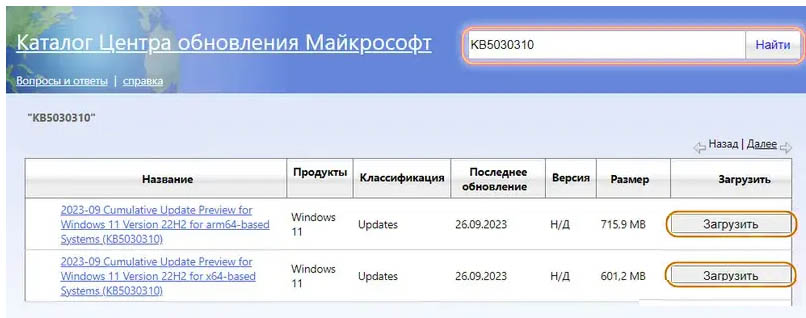
Для того чтобы найти требуемое обновление, необходимо знать его уникальный идентификационный код. Например, для функционального обновления Windows 11 с названием Moment 4, соответствующий код будет KB5030310. Чтобы получить это обновление, откройте поисковую систему и введите указанный код. Следующим шагом будет загрузка файлов обновления на ваш компьютер.
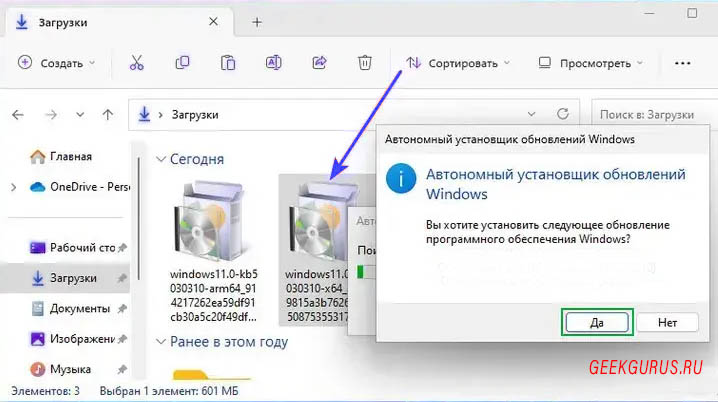
Это обновление доступно в пакетах MSU для новых функций. При открытии одного из этих файлов запустится автономный установщик обновлений Windows 11. Нажимаем «Подтвердить» и следуем инструкциям установщика.
Обновления также могут поступать через файлы с расширением EXE или CAB. Особенно касательно последнего формата: рассмотрим, как внедрить файл CAB в систему Windows.
Если файл CAB включает в себя обновление Windows, его можно развернуть с использованием командной строки или PowerShell. Запустите одно из этих инструментов с правами администратора и выполните соответствующие команды. Для командной строки это:
dism /online /Add-Package /PackagePath:"путь.cab"Для PowerShell это:
Add-WindowsPackage -Online -PackagePath "путь.cab"Вышеуказанная команда предназначена для установки обновления из файла CAB, но успешность операции зависит от того, предназначен ли файл непосредственно для установки обновлений. При попытке открытия неподходящего файла возникнет ошибка.
Важно удостовериться, что выбранный CAB-файл действительно предназначен для установки обновлений, чтобы избежать потенциальных проблем.
При установке обновления Windows 11 вручную могут возникнуть различные ошибки. Некоторые из наиболее распространенных ошибок включают:
 Ошибка 0x80070002: Эта ошибка обычно указывает на проблемы с загрузкой или отсутствие файлов обновления.
Ошибка 0x80070003: Она связана с невозможностью найти указанный файл обновления.
Ошибка 0x800F0922: Эта ошибка может появиться, если у вас недостаточно места на диске для установки обновления.
Ошибка 0x8024200D: Она может возникнуть, если обновление конфликтует с установленным программным обеспечением.
Ошибка 0x80200056: Эта ошибка указывает на проблемы с соединением с сервером обновлений Windows.
Ошибка 0x80070020: Она связана с блокировкой файлов, которые необходимы для установки обновления.
Ошибка 0xC1900208: Эта ошибка может возникнуть, если системные требования обновления не выполняются.
Ошибка 0x80070070: Она указывает на недостаточное пространство на диске для установки обновления.
Ошибка 0x80246007: Эта ошибка может возникнуть при наличии проблем с загрузкой обновления.
Ошибка 0x80200013: Она может быть вызвана проблемами с серверами обновлений Windows.
Ошибка 0x80240034: Она может возникнуть, если обновление уже загружено или установлено в системе. Эта ошибка указывает на конфликт между уже установленным обновлением и тем, которое вы пытаетесь установить.
Ошибка 0x80073712: Эта ошибка связана с повреждением системных файлов, которые требуются для успешной установки обновлений. Это может быть вызвано повреждением файлов или неполадками в системе.
Ошибка 0x8024001e: Она указывает на проблемы с соединением с серверами обновлений Windows или с настройками прокси-сервера. Эта ошибка может быть вызвана настройками сети, блокировкой соединения или прокси-сервером.
Ошибка 0x80073701: Эта ошибка может возникнуть из-за поврежденного или неполного установочного файла обновления. Возможно, загруженный файл обновления поврежден или не полностью загружен.
Ошибка 0x80070057: Она указывает на недопустимые параметры или неправильные данные, переданные в процессе установки обновления. Это может быть вызвано неправильным форматом диска, неправильным указанием пути к файлу или другими ошибками в параметрах установки.