Для подключения беспроводных наушников к источнику аудиосигнала существует несколько технологий, каждая из которых обладает своими особенностями и применением:

Bluetooth. Одна из самых распространенных технологий, используемых в беспроводных наушниках. Bluetooth отличается своей надежностью и энергоэффективностью. Она способна бороться с помехами, обеспечивая стабильное соединение. Однако, передача данных происходит со сравнительно невысокой скоростью.
Radio Frequency (RF). Эта технология схожа с Bluetooth, но обладает большим радиусом действия. RF технология может использовать различные стандарты и протоколы в зависимости от конкретной реализации. Она предоставляет возможность передачи сигнала на большие расстояния, но также может сталкиваться с помехами, влияющими на качество соединения.
Wi-Fi. Технология Wi-Fi, которая широко используется для беспроводного доступа к сети Интернет, может также использоваться для передачи аудиосигнала. Она обеспечивает высокую скорость передачи данных, что является преимуществом для передачи качественного звука. Однако, Wi-Fi более чувствителен к помехам и требует более высокого уровня энергопотребления.
Инфракрасная связь. Некоторые старые модели беспроводных наушников используют инфракрасную связь для передачи аудиосигнала. Эта технология требует непосредственной видимости между наушниками и источником сигнала, так как использует инфракрасные лучи. Однако, она имеет свои ограничения в радиусе действия и может быть восприимчива к помехам, например, от других источников света.
В целом, разные технологии беспроводного подключения позволяют выбрать наиболее подходящий вариант в зависимости от требований качества соединения, радиуса действия и энергоэффективности, беспроводные наушники можно подключить к ноутбуку, компьютеру или иному устройству которое поддерживает их подключения.

Проверка аппаратной части
Если вы столкнулись с вопросом — как подключить беспроводные наушники, когда ваш компьютер не распознает и, следуйте этим рекомендациям для устранения неисправностей.
1. Убедитесь, что ваши наушники включены и готовы к соединению. Они должны показывать статус готовности, часто это отображается при помощи цветовой индикации. Например, белый цвет может указывать на готовность к подключению, а синий или зеленый (в зависимости от модели) могут указывать на уже установленное соединение. Возможно, ваши наушники уже подключены к другому устройству.
2.Убедитесь, что заряд вашей беспроводной гарнитуры полностью заряжен. Подключите ее к зарядному устройству и дождитесь, пока индикатор не покажет полный заряд.
3.Если ваши наушники имеют кнопку для активации режима поиска, нажмите ее. Это поможет вашему компьютеру обнаружить устройство.
4.Проверьте порты, к которым подключен ваш беспроводной адаптер (если он используется). Попробуйте подключить его к другому порту на компьютере.
5.Подключите свои наушники к другому источнику аудиосигнала, такому как компьютер, смартфон или телевизор. Это поможет исключить возможные неисправности наушников или адаптера.
6.Попробуйте подключить другое устройство, использующее ту же беспроводную технологию, к вашему компьютеру. Это позволит определить, есть ли проблема с аппаратным обеспечением источника сигнала.
Следуя этим шагам, вы сможете выявить возможные причины и устранить проблему с подключением беспроводных наушников к вашему компьютеру.

Программные настройки
1.Если у вас возникли проблемы с аппаратной частью, вероятно, их корень кроется в настройках. В этой ситуации, важно проверить следующие шаги:
Bluetooth-соединение: Вам нужно убедиться, что Bluetooth активирован. Для этого загляните в системный трей, где должен отображаться соответствующий значок. Если он отсутствует, это может означать, что модуль Bluetooth либо выключен, либо вам необходимо установить драйверы.
Параметры Bluetooth: Проверьте настройки Bluetooth в разделе «Параметры». Удостоверьтесь, что обнаружение устройств включено.
Эти шаги помогут вам наладить связь и решить проблемы с аппаратной частью, если они связаны с Bluetooth.
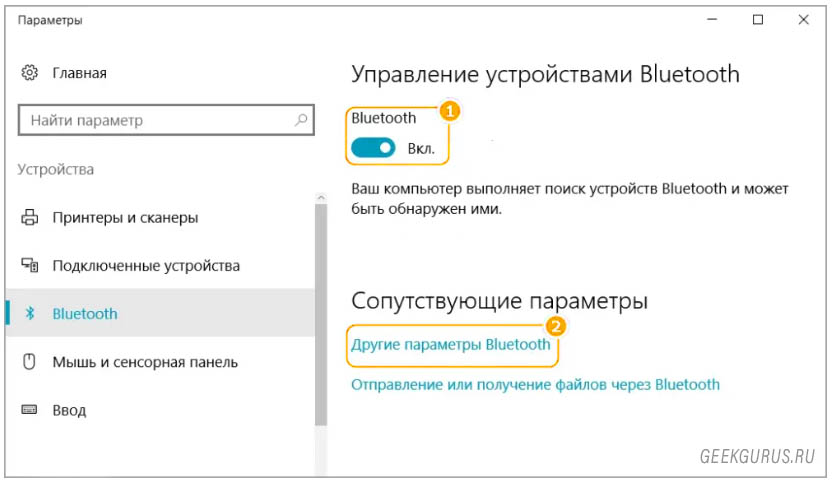
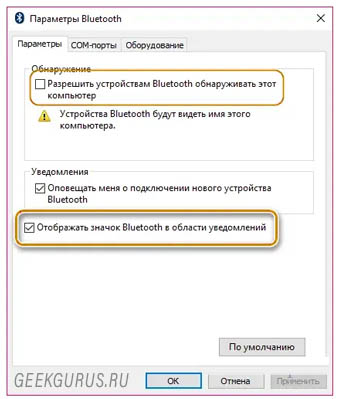
В данном разделе, перейдите к «Дополнительным параметрам Bluetooth» и убедитесь в наличии флажка в пункте «Разрешить устройствам Bluetooth обнаруживать этот компьютер».
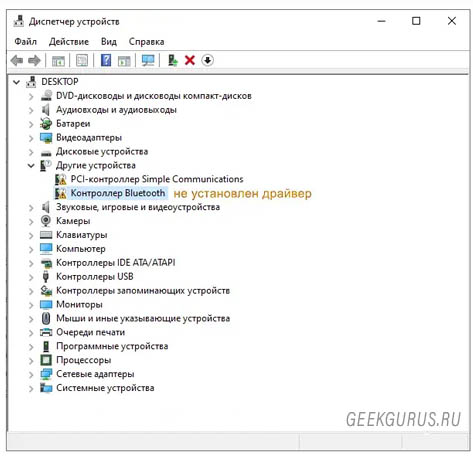
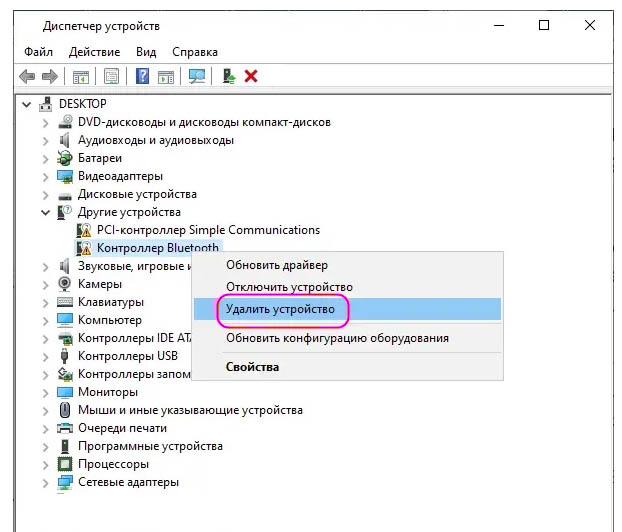
2.Чтобы проверить статус беспроводного модуля и его драйверов, откройте «Диспетчер устройств». В нормальном состоянии модуль не должен иметь никаких видимых значков. Если появляется направленная вниз черная стрелка, это свидетельствует о выключенном адаптере, а наличие восклицательного знака указывает на проблемы с драйверами. Если вы видите неопознанное устройство, это может означать, что необходимый драйвер не установлен в системе.
Первым шагом, если вы сталкиваетесь с постоянной проблемой необнаружения наушников системой, когда появляется сообщение «Убедитесь, что ваше устройство включено и доступно для обнаружения», следует проверить, сопряжено ли устройство с вашим устройством, и если да, то удалить его из раздела «Bluetooth и другие устройства», а затем повторно подключить его. Это может помочь устранить возможные сбои и восстановить нормальную работу наушников.
Еще одной причиной проблем с наушниками может быть сбой в работе беспроводного адаптера. Для их решения можно попробовать переустановить адаптер из Диспетчера устройств. Для этого необходимо кликнуть правой кнопкой мыши по адаптеру, выбрать в меню опцию «Удалить устройство» и подтвердить действие, а затем перезагрузить компьютер. Это даст возможность системе переустановить адаптер и исправить возможные проблемы с его работой.
Одним из важных аспектов, которые следует проверить, являются настройки службы Bluetooth. Для доступа к ним можно воспользоваться командой «services.msc», открыв оснастку управления службами. В списке служб найдите «Службу поддержки Bluetooth», откройте ее свойства и убедитесь, что тип запуска выставлен на «Автоматически». После этого перезагрузите компьютер, чтобы изменения вступили в силу. Такой подход может помочь разрешить проблемы с настройками Bluetooth и улучшить работу наушников.
Если все вышеперечисленные шаги не привели к решению проблемы, возможно, что проблема заключается не в аппаратной части наушников, а в их прошивке. В таком случае, рекомендуется выполнить сброс настроек. Процедура сброса может отличаться в зависимости от модели наушников. Например, для наушников JBL, Apple AirPods необходимо активировать режим поиска и удерживать кнопку регулировки громкости в течение пяти секунд. Для наушников Sony требуется одновременное нажатие и удерживание кнопки питания и кнопки Пауза/Пуск в течение семи секунд. Рекомендуется обратиться к инструкции для вашей модели наушников, чтобы выполнить корректную процедуру сброса настроек.
Кроме того, следует обратить внимание на другие аудионастройки. Важно правильно выбрать устройство вывода звука на компьютере и убедиться, что установлены актуальные драйверы для беспроводных адаптеров. Для этого рекомендуется загружать драйверы только с официальных сайтов производителя устройства или материнской платы. Это поможет обеспечить стабильную работу наушников и избежать возможных проблем.
При использовании данных рекомендаций вы сможете решить множество проблем, связанных с наушниками, беспроводными блютуз наушниками, и наслаждаться их качественным звуком без помех. Помните, что каждая модель наушников может иметь свои особенности, поэтому важно обращаться к инструкции, при необходимости, для проведения определенных действий.
Если Ваш вопрос звучал как:
Как настроить беспроводные наушники
Как подключить беспроводные наушники
Как подключить блютуз наушники
Данная статья поможет Вам разобраться в Вашей проблемой!