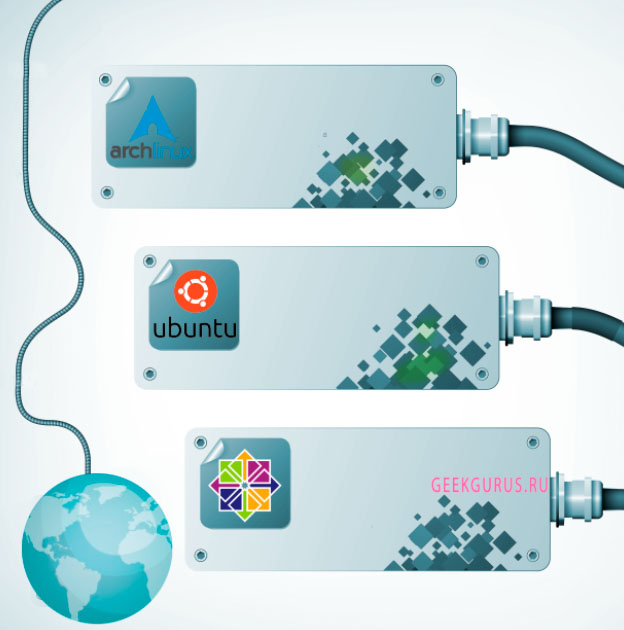
Настройка сетевого интерфейса в Linux является одним из основных заданий при работе с операционной системой. Это процесс, позволяющий установить соединение с локальными сетями или Интернетом, настроить IP-адреса, шлюзы и DNS-серверы для обеспечения связи между устройствами.
Linux предлагает несколько инструментов для настройки сети, включая командную строку и графические интерфейсы. Один из самых распространенных инструментов — это ifconfig, который позволяет просматривать и изменять конфигурацию сетевых интерфейсов. Однако, начиная с более новых версий Linux, рекомендуется использовать утилиту ip, которая предоставляет более широкий набор функций и возможностей.
Для настройки сетевого интерфейса в Linux также можно использовать файлы конфигурации. В большинстве дистрибутивов Linux файлы конфигурации сети хранятся в /etc/network/ или /etc/sysconfig/network-scripts/. С помощью этих файлов вы можете указать IP-адреса, маску подсети, шлюзы и другие параметры сети.
Ручная настройка сети в ArchLinux

Для ручной настройки сети в ArchLinux используется утилита netctl, которая работает в связке с systemd. Вот некоторые команды для работы с netctl:
 Для просмотра доступных сетевых интерфейсов вы можете использовать команду ip link.
Чтобы создать профиль сети, вы можете скопировать файлы с образцами из /etc/netctl/examples/ в /etc/netctl/. Например:
cp /etc/netctl/examples/ethernet-static /etc/netctl/enp1s0-workПосле копирования файла профиля, откройте его и отредактируйте его содержимое в соответствии с вашими требованиями. Например, вы можете указать статический IP-адрес, шлюз и DNS-серверы. Пример содержимого файла:
Interface=enp1s0
Connection=ethernet
IP=static
Address=('10.10.10.2/24')
Gateway='10.10.10.1'
DNS=('10.10.10.1')
Чтобы активировать профиль сети, используйте команду netctl start enp1s0-work. Замените enp1s0-work на имя вашего профиля.
Если вы хотите, чтобы профиль автоматически активировался при запуске системы, выполните команду netctl enable enp1s0-work. Это добавит символическую ссылку в /etc/systemd/system/ для автозапуска профиля.
Если вы внесли изменения в профиль сети и хотите обновить конфигурацию автозапуска, выполните команду netctl reenable enp1s0-work.
Вам также может понадобиться настроить другие параметры сети, такие как маршрутизация, мосты и т. д., в зависимости от вашей конкретной ситуации.
Ручная настройка сети в Ubuntu начиная от 20 версии и выше

Netplan предоставляет удобный способ настройки сети в Ubuntu 20 с помощью конфигурационных файлов, написанных на языке YAML. Они находятся в директории /etc/netplan/ и имеют расширение .yaml. Это позволяет легко определить различные параметры сети, такие как IP-адреса, шлюзы, DNS-серверы и маршруты.
Пример конфигурации выглядит следующим образом:
network:
  version: 2
  renderer: networkd
  ethernets:
    enp3s0f0:
      link-local: []
      addresses:
        - 192.168.23.110/24
      routes:
        - to: 172.16.0.0/24
          via: 192.168.23.100
      gateway4: 192.168.23.1
    nameservers:
        addresses: [8.8.8.8, 8.8.4.4]
В этом примере мы настраиваем Ethernet-интерфейс enp3s0f0 с заданным IP-адресом и маской подсети. Также мы добавляем маршрут к сети 172.16.0.0/24 через шлюз 192.168.23.100 и указываем основной шлюз для доступа в Интернет.
Команды netplan позволяют генерировать конфигурацию из файлов YAML и применять ее на системе. Вот две основные команды:
netplan generate — генерирует конфигурацию из файлов YAML и выполняет проверку синтаксиса. Результаты проверки отображаются в терминале, что помогает выявить возможные ошибки.
netplan apply — применяет сгенерированную конфигурацию и применяет изменения в сетевых настройках. После выполнения этой команды новая конфигурация будет активирована.
Утилита netplan предоставляет удобный способ настройки сетевого интерфейса в Ubuntu 20 с использованием простого и понятного языка YAML. Она заменяет старые скрипты ifup/ifdown и обеспечивает более гибкую и эффективную настройку сети.
Для просмотра доступных интерфейсов в Ubuntu можно использовать команду ifconfig -a. Она покажет список всех сетевых интерфейсов, включая активные и неактивные.
В Ubuntu файл конфигурации сетевых интерфейсов находится по пути /etc/network/interfaces. В этом файле вы можете настроить параметры для каждого интерфейса.
Например, вот как может выглядеть файл конфигурации:
auto eth0
iface eth0 inet static
    address 192.168.0.1
    netmask 255.255.255.0
    gateway 192.168.0.254

auto eth1
iface eth1 inet dhcp
В этом примере мы настраиваем два интерфейса: eth0 и eth1. Для eth0 мы устанавливаем статический IP-адрес (192.168.0.1) с маской подсети 255.255.255.0 и шлюзом 192.168.0.254. Для eth1 мы используем DHCP для автоматической настройки IP-адреса.
После внесения изменений в файл конфигурации /etc/network/interfaces, необходимо отключить и снова включить интерфейс для применения новых настроек. Для этого можно использовать команды ifdown и ifup. Например:
sudo ifdown eth0
sudo ifup eth0
Первая команда ifdown отключает интерфейс eth0, а вторая команда ifup снова включает его со свежими настройками.
Убедитесь, что вы выполняете эти команды от имени пользователя с правами администратора (через sudo) для успешного выполнения операций по настройке интерфейсов.
Ручная настройка сети в CentOS

Для общих настроек сети в CentOS 6 вы можете использовать несколько файлов и параметров. Рассмотрим их подробнее:
1. Файл /etc/sysconfig/network
NETWORKING=yes — указывает, что сеть должна быть включена.
NETWORKING_IPV6=no — отключает поддержку IPv6.
HOSTNAME=www.example.com — задает имя компьютера.
2.Файлы конфигурации интерфейса в каталоге /etc/sysconfig/network-scripts с префиксом ifcfg-ethX, где X — номер интерфейса. a) Динамическая конфигурация через DHCP:
ONBOOT="yes"
DEVICE="eth0"
BOOTPROTO="dhcp"
b) Статическая конфигурация:
ONBOOT="yes"
DEVICE="eth1"
BOOTPROTO="static"
IPADDR=145.14.137.221
PREFIX=24
GATEWAY=192.168.1.1
DEFROUTE=yes
DNS1=192.168.1.14
NM_CONTROLLED="no"
c) Дополнительный IP адрес на интерфейсе eth1:
ONBOOT=no
DEVICE=eth1:0
BOOTPROTO=static
IPADDR=172.16.12.6
NETMASK=255.255.0.0
BROADCAST=172.16.255.255
NETWORK=172.16.0.0
d) Инициализация VLAN на интерфейсе eth1:
DEVICE=eth1.72
VLAN=yes
VLAN_TRUNK_IF=eth1
BOOTPROTO=static
IPADDR=10.10.0.1
NETMASK=255.255.255.192
ONBOOT=yes
3.Файл /etc/resolv.conf — настройка DNS:
search example.com
nameserver 8.8.8.8
4.Файл /etc/hosts — ручная настройка имен хостов:
127.0.0.1 localhost.localdomain localhost ANY
::1 localhost6.localdomain6 localhost6
194.87.0.50 www.ru
Обратите внимание, что эти файлы и параметры могут отличаться в других версиях CentOS или Linux-дистрибутивов. Убедитесь, что вы используете правильные конфигурационные файлы для вашей системы.
После внесения изменений в эти файлы необходимо перезапустить сетевые службы, чтобы изменения вступили в силу. Вы можете выполнить команду service network restart для этого.
Учитывайте, что некоторые параметры настроек могут быть устаревшими или отличаться в новых версиях операционной системы. Проверьте документацию и руководства по вашей конкретной версии CentOS для получения актуальной информации о сетевой настройке.